
아니 진짜 여러분, 저만 그런 줄 알았거든요? 넷플릭스나 디즈니+는 척하면 척인데, 애플TV+는 스마트 TV에 어떻게 설치하는 건지... 진짜 헷갈리는 거예요! 스마트폰이나 아이패드로 볼 때는 너무 편했는데, 큰 TV 화면으로 보려니까 이게 또 일이더라고요.
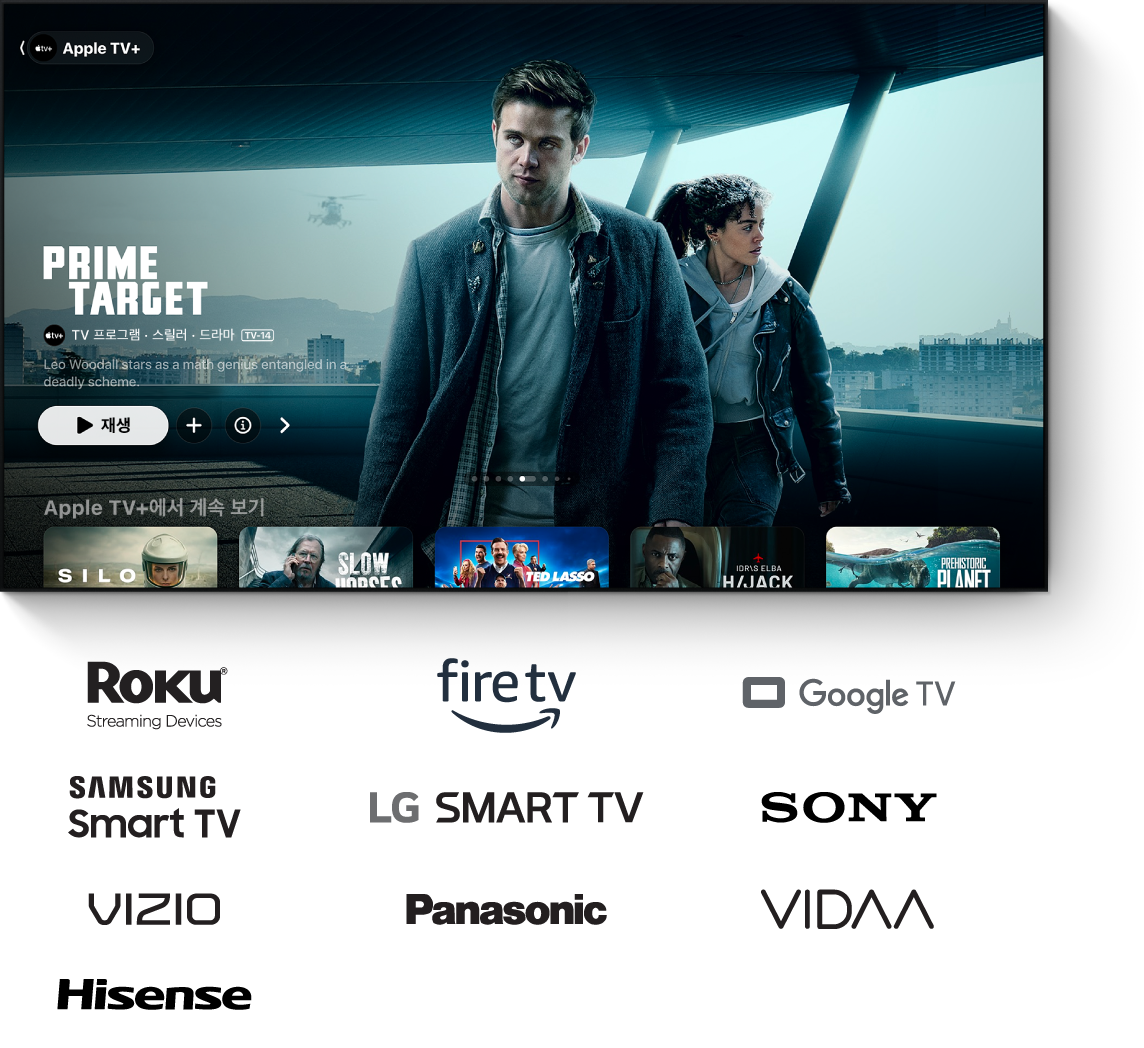 |
| 애플TV메인 이미지 |
그래서 제가 직접 삽질하면서 알게 된 꿀팁들을 여러분께 다 알려드리려고 해요! 이 글 끝까지 읽으시면, 복잡하게 검색할 필요 없이 여러분의 TV로 바로 애플TV+의 감동적인 콘텐츠들을 즐길 수 있을 거예요. 진짜예요!
📺 애플TV 앱 설치, 뭐가 그렇게 헷갈릴까?
솔직히 말해서, 애플TV 앱 설치가 복잡한 이유는 딱 하나예요. TV 제조사마다 앱 스토어 이름도 다르고, 메뉴 위치도 다 다르거든요! 무슨 통일성이 1도 없는 느낌이랄까...? ㅠㅠ 그래서 저처럼 성격 급한 사람은 처음부터 "아, 뭐라는 거야!" 하고 리모컨 던질 뻔 했다니까요 ㅋㅋ.
근데 걱정 마세요! 제가 제조사별로 핵심만 딱딱 짚어서 정리해 드릴게요. 여러분의 TV가 어떤 브랜드인지 리모컨을 한번 보시고, 아래에서 해당되는 부분을 찾아보시면 돼요! 진짜 별거 아니거든요!
1. 삼성 스마트 TV 사용자분들, 여기 보세요!
삼성 TV 쓰시는 분들 많으시죠? 저도 그렇거든요. 삼성 스마트 TV에서 애플TV 앱을 찾는 방법은 아주 간단해요.
✔️리모컨의 '홈' 버튼을 누르세요.
✔️홈 화면 왼쪽 편에 있는 '앱' 아이콘을 선택!
✔️앱스 화면으로 들어가면 검색 아이콘이 보일 거예요. 거기서 'Apple TV'를 검색하면 끝!
✔️앱이 나오면 '설치'를 누르고, 설치가 완료되면 실행 버튼을 눌러주면 돼요.
진짜 쉽죠? 아니 그런데 여기서 제가 한 가지 실수했던 게 있어요. "혹시 이전에 설치했다가 지웠나?" 싶어서 계속 찾아봤는데 안 나오는 거예요. 알고 보니 설치가 완료된 앱은 '열기' 버튼으로 바뀌더라고요! 혹시 저처럼 헤매는 분들 없으시길 바라며... ㅠㅠ
2. LG 스마트 TV 쓰시는 분들, 이게 정답!
LG TV는 또 살짝 달라요! LG는 'LG 콘텐츠 스토어'라는 이름으로 앱 스토어가 있거든요. 마찬가지로 리모컨의 '홈' 버튼을 누르세요.
✔️홈 메뉴 하단에 있는 'Apps' 아이콘이나 '검색' 아이콘을 선택하세요.
✔️검색창에 'Apple TV'를 입력하고 검색!
✔️앱이 뜨면 '설치'를 누르면 돼요.
와, 진짜 삼성, LG 똑같으면서도 조금씩 다른 거 있죠? 근데 이게... 막상 해보면 진짜 별거 아닌데 처음엔 왜 그렇게 어렵게 느껴졌는지 모르겠어요. 아마 리모컨 잡고 두리번거리는 그 순간이 제일 당황스러운 것 같아요 ㅋㅋ.
3. Sony TV 사용자분들, 잠깐만요!
Sony TV는 모델에 따라 조금 다르더라고요. 제가 웹 검색을 통해 알아본 내용인데, 2020년 이전 모델은 소프트웨어 업데이트가 필요할 수 있대요.
✔️2020년, 2019년, 2018년 모델: TV 소프트웨어가 최신 버전인지 꼭 확인해야 한대요. 업데이트가 필요하다면 Sony 고객 지원 웹사이트를 참고해보시는 게 좋고요.
✔️2021년 이후 모델: 이 모델들은 대부분 안드로이드 TV나 구글 TV 기반이라서, 앱 스토어에 들어가서 검색하면 바로 나온다고 해요.
혹시 Sony TV인데 앱이 안 보이거나 설치가 안 된다면, 먼저 소프트웨어 업데이트부터 해보시는 게 좋아요! 이거 진짜 중요한 꿀팁이에요! 💡
4. 그 외 TV 브랜드는 이렇게 해보세요!
✔️Panasonic: 앱 목록에서 바로 'Apple TV+' 앱을 찾아서 설치!
✔️VIZIO: 여기는 좀 특이하게, 대부분의 앱이 'SmartCast' 홈 화면에 미리 깔려 있대요. 만약 안 보이면 VIZIO 리모컨의 'V' 또는 'Home' 키를 눌러 확인해보세요.
✔️HiSense: 이 브랜드는 TV 종류가 좀 다양하더라고요.
✔️만약 'Roku TV' 모델이라면 Roku 스토어에서, 'Android TV' 모델이라면 구글 플레이 스토어에서 'Apple TV'를 검색하면 돼요.
✔️VIDAA: '나의 앱' → 'App Store'로 들어가서 'Apple TV'를 검색하면 끝!
와... 이렇게 정리하고 보니까 진짜 많네요 ㅋㅋ. 저도 이거 정리하면서 "아니 이렇게까지 다 다르다고?" 싶어서 좀 놀랐어요. 그래도 여러분들은 이제 헤매지 않고 바로 찾아가실 수 있을 거예요!
앱 설치 다음 단계! 로그인 & 계정 만들기
앱을 설치했으면 이제 로그인을 해야겠죠? 여기서는 아주 중요한 사실이 하나 있어요!
⚠️ 주의: 일부 스마트 TV는 앱 내에서 '구매'를 지원하지 않아요!
이게 무슨 말이냐면, TV에서 직접 애플TV+를 구독하거나 영화를 대여/구매할 수 없는 경우가 있다는 거예요. 솔직히 저도 처음엔 이게 좀 당황스러웠거든요? "아니 그럼 어떻게 보라는 거지?" 싶었는데... 방법이 있더라고요!
✅ 해결책은 이거예요:
아이폰, 아이패드, 맥북 같은 애플 기기나 아니면 구매가 지원되는 다른 스트리밍 기기에서 먼저 구독/구매/대여를 하세요! 그리고 나서 TV에 설치된 애플TV 앱에서 똑같은 애플 계정으로 로그인하면, 이미 구매한 콘텐츠를 바로 시청할 수 있어요!
와... 이건 진짜 꿀팁이죠? 모르고 TV에서 계속 구매 버튼만 누르다가 짜증 낼 뻔했는데, 다행히 이 방법을 찾아서 얼마나 안심했는지 몰라요 ㅠㅠ.
애플 계정이 없으시다고요? 걱정 마세요!
애플 계정은 애플 계정 웹사이트에서 쉽게 만들 수 있어요. 이메일 주소만 있으면 되니까, 복잡하게 생각하지 말고 5분만 투자해서 만들어보세요! 이 계정 하나로 모든 애플TV 서비스를 이용할 수 있다니, 완전 개이득이잖아요? ㅎㅎ 🎉
결론: 이 글 하나로 애플TV, 이제 쉽게 보세요!
자, 지금까지 스마트 TV에 애플TV 앱을 설치하고 로그인하는 방법에 대해 알아봤어요. 어떠세요? 처음엔 좀 복잡하게 느껴졌던 것도 이렇게 하나하나 짚어가니까 별거 아니죠?
저도 처음엔 좀 헤맸지만, 이제는 TV 켜자마자 바로 애플TV+ 앱으로 들어가서 '파친코'나 '테드 래소' 같은 명작들을 큰 화면으로 맘껏 즐기고 있어요. 이 맛에 스마트 TV 쓰는구나 싶더라고요!
혹시 이 글을 읽으면서 궁금한 점이 생겼거나, 저와 다른 TV 브랜드인데 애플TV 앱 설치에 성공하신 분이 있다면 댓글로 경험담을 공유해주세요! 우리 같이 더 즐거운 애플TV+ 라이프를 만들어가자고요! ㅋㅋ 그럼 다음에도 더 유용한 꿀팁으로 찾아올게요! 궁금한 점은 언제든지 댓글로 남겨주세요! 👋
댓글 쓰기